8 de julho de 2026
CEP → endereço ou endereço → CEP? A diferença que vai economizar suas próximas horas de planilha
Duas colunas de partida completamente diferentes, dois problemas completamente diferentes. Veja qual busca usar em cada situação — com prints reais do Cepflow, passo a passo.
Toda planilha de clientes tem um desses dois problemas: ou você tem a coluna de CEP e precisa descobrir o endereço, ou você tem uma coluna de endereço completo (muitas vezes digitado à mão, bagunçado, sem padrão nenhum) e precisa descobrir o CEP. São buscas opostas, e confundir as duas é a razão número um de planilha travada às 18h de sexta-feira.
O Cepflow resolve as duas — mas cada uma tem seu próprio fluxo. Este post mostra a diferença na prática, com o passo a passo de cada modo direto na ferramenta.
A diferença em uma frase
Modo CEP → Endereço
Você já tem uma coluna de CEP (mesmo que bagunçada, com ou sem hífen) e quer preencher Rua, Bairro, Cidade e UF automaticamente.
Grátis · até 10 linhas sem cadastro, 50 com conta grátis
Modo Endereço → CEP Pro
Você só tem um endereço em texto livre (tipo "Av Paulista perto do MASP, SP") e precisa descobrir o CEP correto — e de quebra, o endereço oficial certinho.
Plano Pro · usa IA para interpretar o texto
Na dúvida, é só olhar sua planilha: se a coluna que você tem já parece um número de 8 dígitos, é modo CEP. Se é um texto corrido com rua, bairro, cidade misturados, é modo endereço.
Modo 1: já tenho o CEP, quero o endereço
Esse é o fluxo clássico do Cepflow — grátis, direto, sem precisar de IA porque o CEP já é uma chave exata. A ferramenta só limpa o número e consulta a base oficial.
Suba sua planilha e confirme a pré-visualização das primeiras linhas.
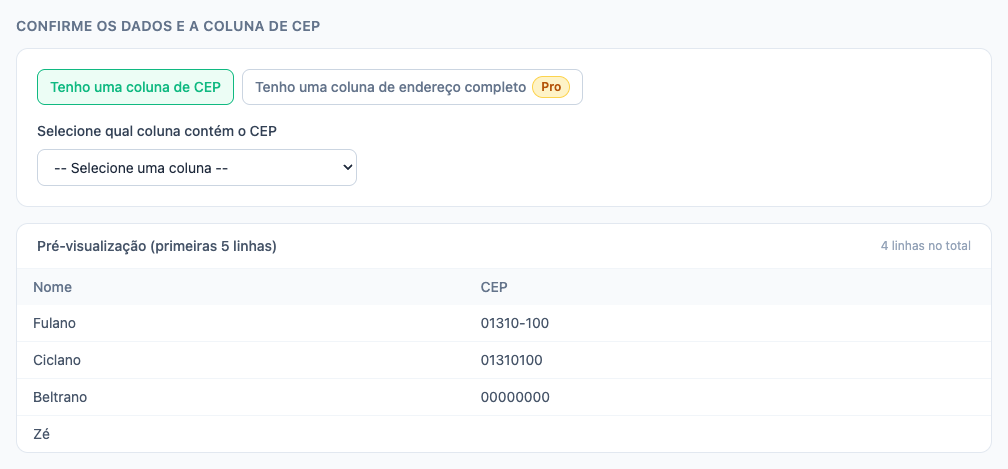
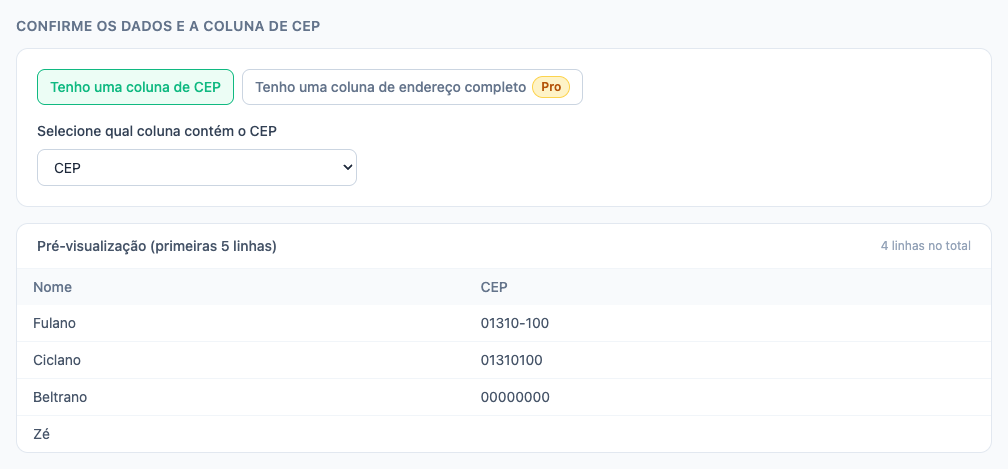
Selecione a coluna de CEP no dropdown — o botão de processar libera assim que uma coluna é escolhida.
Clique em processar e baixe o resultado: Rua, Bairro, Cidade e UF preenchidos, com os CEPs inválidos separados em outra aba.
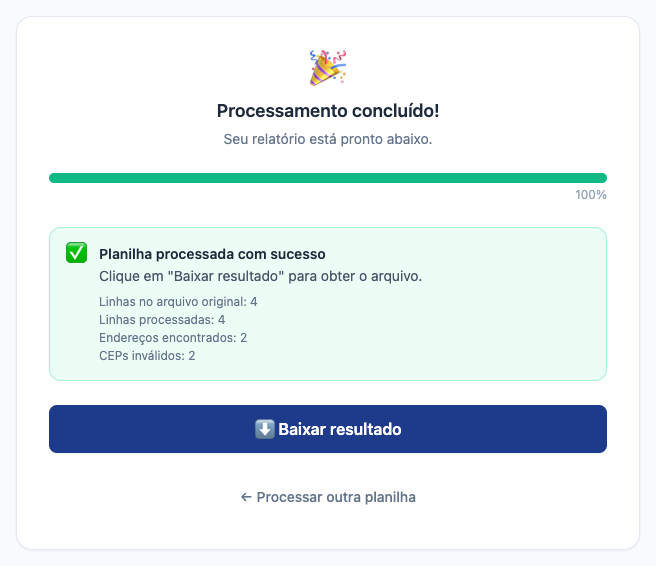
Rápido assim porque o CEP é uma chave única — não tem ambiguidade para resolver, só uma consulta direta.
Modo 2: só tenho o endereço, quero o CEP
Aqui o problema é o oposto — e mais difícil. Um endereço em texto livre não é uma chave exata: pode vir sem acento, com abreviação, misturando complemento e ponto de referência ("perto do mercado", "ao lado da igreja"). É exatamente esse tipo de bagunça que a busca por endereço do Cepflow foi feita para resolver.
Esse modo é Pro e funciona em três etapas dentro da mesma planilha:
- Uma IA lê o texto livre e separa em Logradouro, Bairro, Cidade, UF e um campo à parte para tudo o que sobra (número, complemento, referência).
- Com esses dados estruturados, o Cepflow busca o CEP real na base oficial de endereços.
- Com o CEP em mãos, o Cepflow faz o caminho inverso — busca o endereço oficial daquele CEP — e usa esse resultado para preencher as colunas finais, prefixadas com
cepfy_.
Esse vaivém (endereço → CEP → endereço de novo) existe por um motivo: garante que o dado final não é um palpite da IA, e sim o endereço oficial confirmado pelo CEP encontrado.
Desbloqueie o Pro com seu código de acesso, na seção "Recursos Pro".
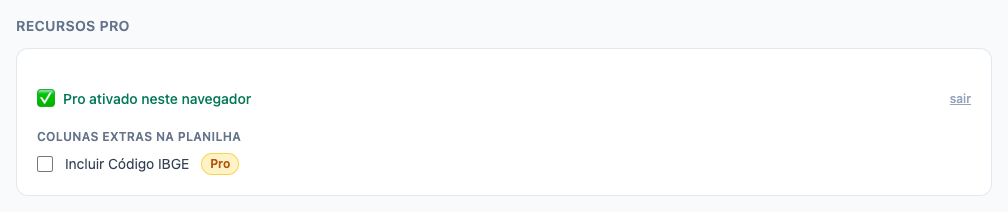
Troque para "Tenho uma coluna de endereço completo" e confira a pré-visualização — repare que agora a coluna é de texto livre, não de números.
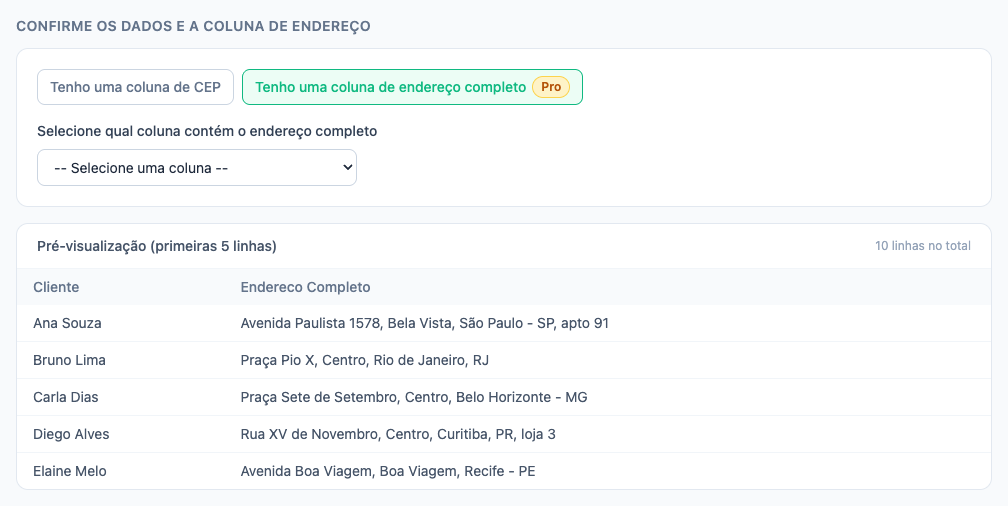
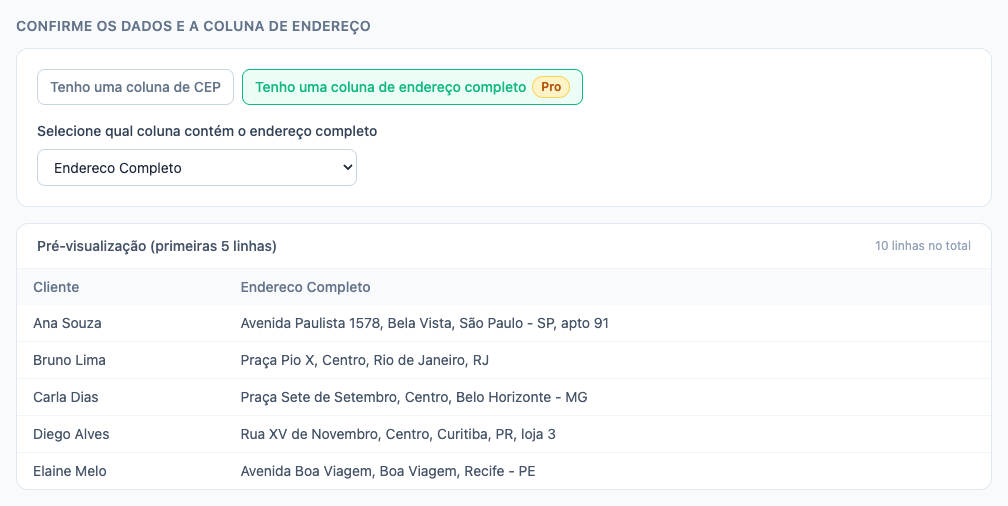
Selecione a coluna de endereço — o rótulo do dropdown já muda automaticamente para refletir o modo escolhido.
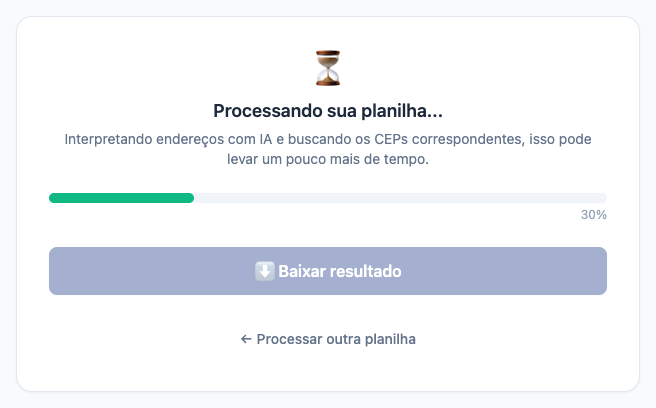
Processe — esse modo demora um pouco mais, já que passa pela IA antes de consultar o CEP.
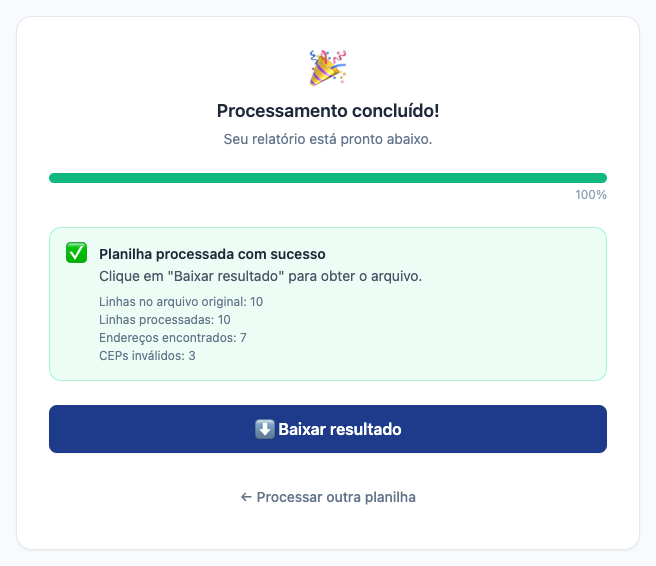
Baixe o resultado: além do CEP encontrado, você recebe as colunas cepfy_logradouro, cepfy_cidade, cepfy_bairro, cepfy_UF e cepfy_Código_IBGE — todas confirmadas a partir do CEP, não só extraídas do texto original.
Qual escolher?
- Planilha de clientes com CEP já cadastrado, faltando o endereço completo → modo CEP (grátis).
- Base de leads ou cadastro antigo com endereço digitado à mão, sem CEP nenhum → modo endereço completo (Pro).
- Não sabe qual coluna prevalece? Se sua planilha tem as duas, use o modo CEP — é mais rápido e não depende de IA.
Testa com a sua própria planilha agora
🚀 Experimente o Cepflow agora